Jejak
Jejak
 Log masuk

Tiada paparan / tiada video / paparan biru / TV paparkan mesej "Tiada Isyarat" - Ultra/Ulti Box
LANGKAH 1
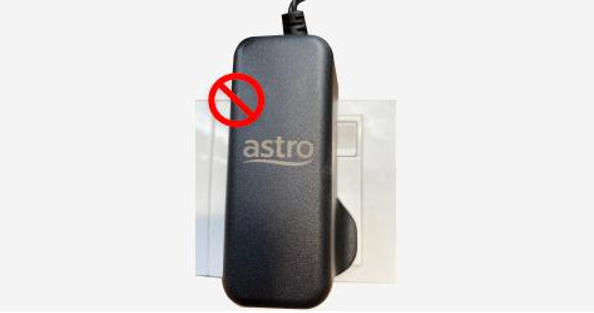
Matikan suis Ultra/Ulti Box anda dan pastikan lampu adapter tidak lagi menyala.
LANGKAH 2
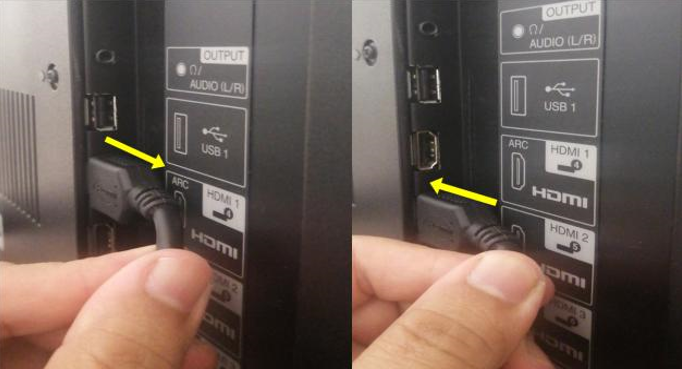
Tanggalkan kabel HDMI dari TV anda dan pasangkan semula ke port HDMI yang lain sekiranya ada.
LANGKAH 3
Sila hidupkan semula suis Ultra/Ulti Box dan pastikan lampu adapter menyala.
Tunggu sehingga 5 minit.
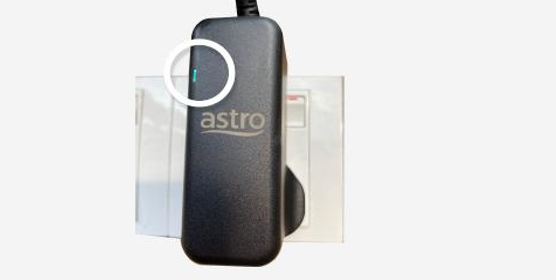
LANGKAH 4
Hidupkan Ultra/Ulti Box dan pastikan anda memilih input TV yang betul.
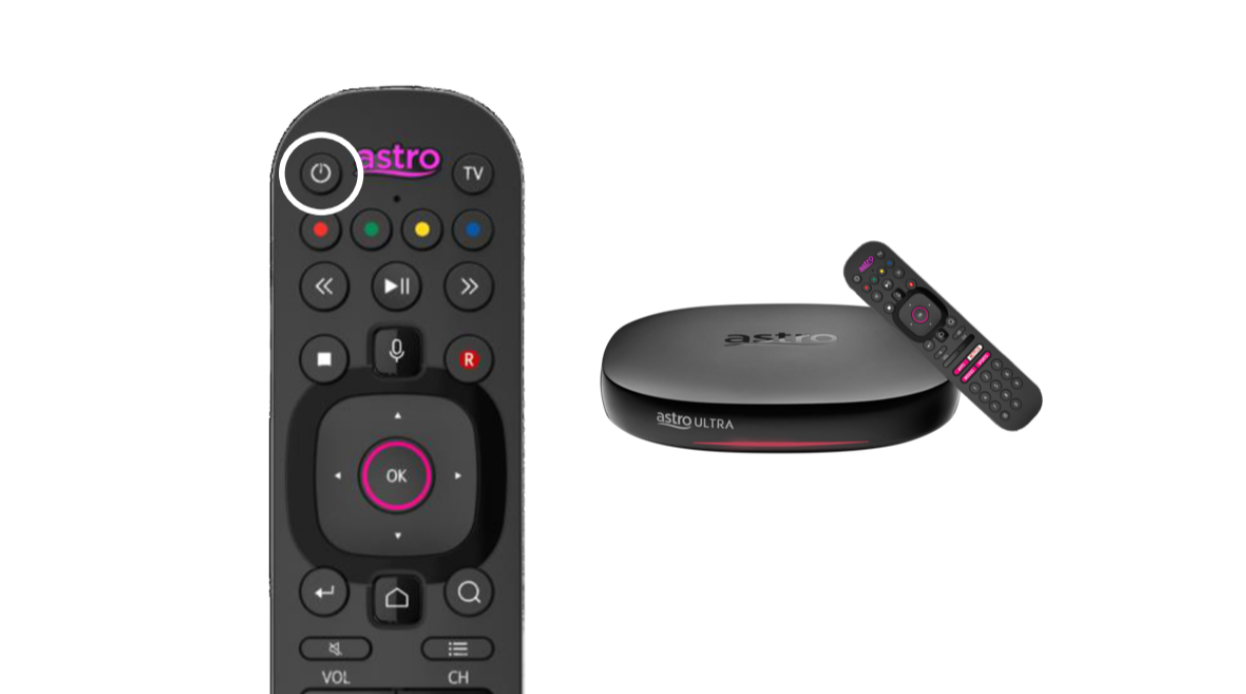
------
Jika anda melihat skrin kosong (tiada paparan) yang berterusan selepas menukar resolusi paparan pada Ultra/Ulti Box anda (contohnya kepada 2160p), TV anda mungkin tidak menyokong resolusi yang dipilih. Anda boleh cuba langkah-langkah berikut:
LANGKAH 1
"OFF" Ultra/Ulti Box anda dan pastikan lampu adapter terpadam.
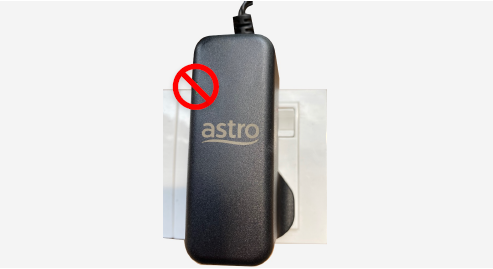
LANGKAH 2
"ON" semula Ultra/Ulti Box dan pastikan lampu pada adapter menyala.
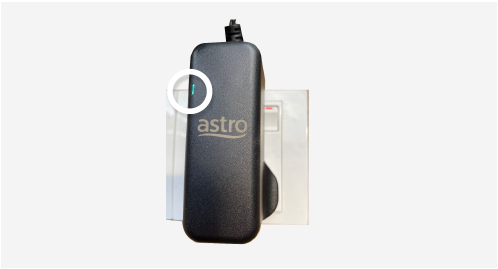
LANGKAH 3
Tekan butang Standby berulang kali selepas Ultra/Ulti Box dihidupkan semula.
Skrin "Startup Options" akan muncul pada TV anda.
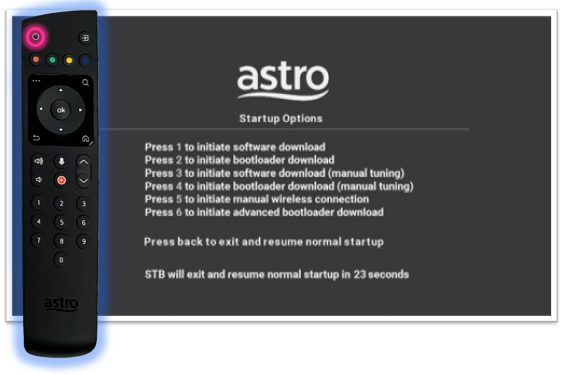
LANGKAH 4
Tekan "987" untuk akses pada Menu "Advanced Startup Options".
Kemudian, tekan '1' untuk memulakan tetapan semula.
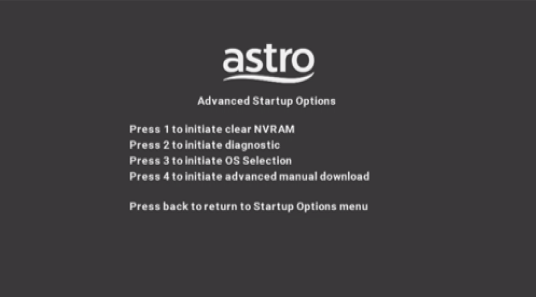
LANGKAH 5
Tekan "OK" untuk kembali kepada tetapan asal.
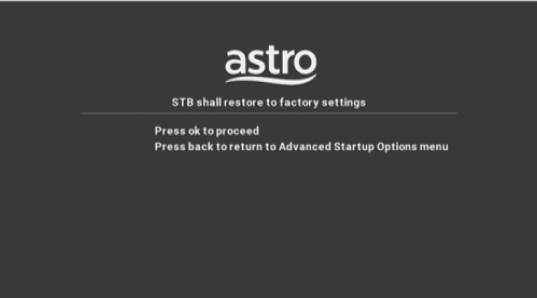
LANGKAH 6
Selepas proses kembali kepada tetapan asal selesai, skrin tv tidak akan memaparkan apa-apa.
Sila tunggu sehingga Ultra/Ulti Box selesai melakukan proses memulakan tetapan semula.
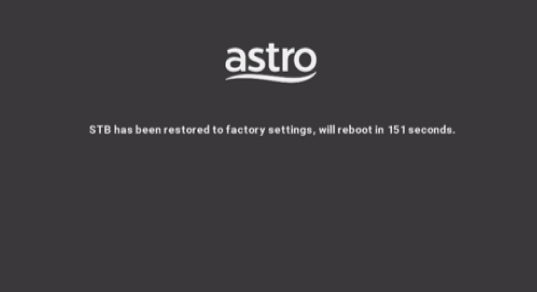
LANGKAH 7
Tekan '1' untuk memulakan proses muat turun perisian Linux.
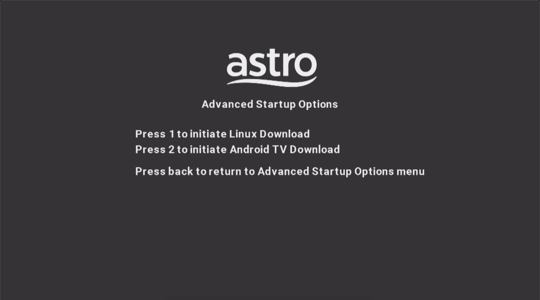
LANGKAH 8
Setelah selesai, skrin berikut akan muncul pada skrin TV anda.
Rujuk pada Panduan Pemasangandisini untuk melengkapkan proses persediaan.